Bilgisayarınıza Gereken Bir Medya Sürücüsü Yok Hatası
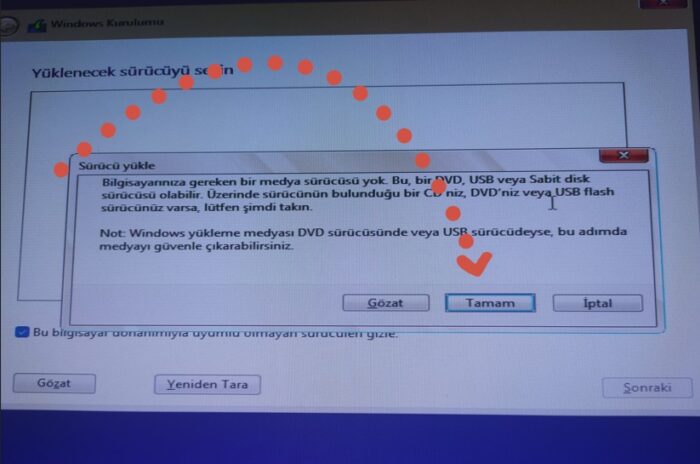
Windows işletim sistemi kurulumu sırasında karşılaşılan en yaygın sorunlardan biri, “Bilgisayarınıza gereken bir medya sürücüsü yok” hatasıdır. Bu hata genellikle kurulum medyasında eksiklik, hatalı USB bağlantısı veya sürücü uyumsuzluğu nedeniyle ortaya çıkar. Özellikle USB bellek ile kurulum yapılırken bu problemle karşılaşmak oldukça yaygındır.
Bu hatanın başlıca nedenleri şunlardır: bozuk ISO dosyası, hatalı yazdırılmış kurulum medyası, yanlış USB portu kullanımı (özellikle USB 3.0), ya da SATA/NVMe sürücü eksiklikleri. Çözüm için öncelikle USB belleği USB 2.0 portuna takmak gerekir. Ayrıca kurulum medyasını Microsoft’un resmi Media Creation Tool aracıyla yeniden hazırlamak en güvenilir yöntemdir.
Bazı durumlarda BIOS ayarlarını kontrol etmek de önemlidir. SATA Mode seçeneğinin AHCI olarak ayarlanması ve Secure Boot özelliğinin geçici olarak devre dışı bırakılması, hatanın çözümüne yardımcı olur. Eğer bilgisayarınız NVMe SSD veya RAID yapılandırması kullanıyorsa, üretici sitesinden Intel Rapid Storage (IRST) sürücüsünü indirip kurulum sırasında “Sürücü Yükle” seçeneği ile eklemeniz gerekir.
Son olarak, kurulum medyasını hazırlarken Rufus gibi yazılımlar kullanıyorsanız, GPT/UEFI veya MBR/Legacy ayarlarının doğru yapılmasına dikkat etmelisiniz. Doğru ayarlarla hazırlanmış bir USB bellek ve uygun BIOS yapılandırması, bu sorunu tamamen ortadan kaldıracaktır.
Bu yöntemleri uygulayarak Windows kurulum sürecini sorunsuz tamamlayabilir, zaman kaybetmeden bilgisayarınızı kullanmaya devam edebilirsiniz.
Bu problemde çözüme ulaştığım yöntem: Secure Boot özelliği kapatmak oldu. Format sonrası tekrar açtım.